KVM 연장 케이블: 스마트한 데스크 셋업의 핵심
작성자 정보
- kvm연장케이블mm 작성
- 작성일
컨텐츠 정보
- 132 조회
- 목록
본문
해당 링크로 구매하시면, 저에게 일정 수익이 지급됩니다.
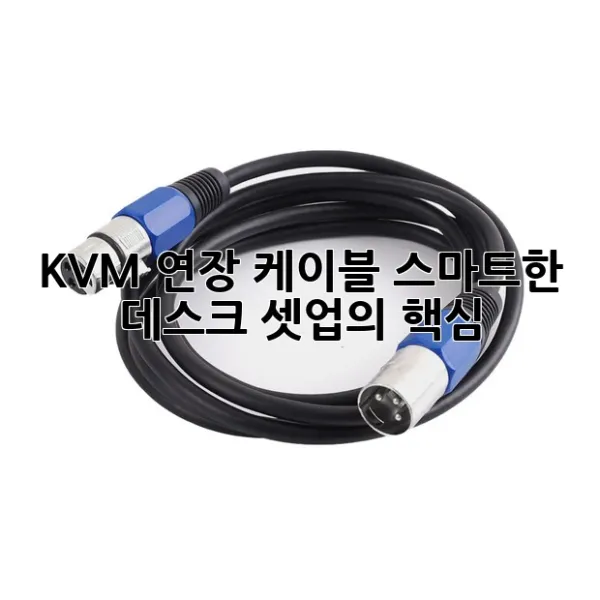
여러분은 복잡한 컴퓨터 환경 속에서 작업 효율성 저하와 공간 부족을 경험하고 계신가요? 🤯 여러 대의 컴퓨터를 사용하지만 한정된 모니터, 키보드, 마우스로 전환해야 하는 불편함, 혹은 먼 거리에 있는 서버를 제어해야 할 때마다 발생하는 번거로움에 지치셨을 것입니다. 이 모든 문제의 해결책은 바로 KVM 연장 케이블에 있습니다. 이 글에서는 KVM 연장 케이블의 객관적인 특성을 분석하고, 실제 활용 사례를 바탕으로 현명한 구매 팁을 제공해 드리겠습니다.
- KVM 연장 케이블: 원격지 PC 제어를 위한 필수 솔루션
- 객관적 분석: 기능, 종류, 성능 결정 요인 상세 설명
- 활용 팁: 최적의 사용 환경 구축 및 문제 해결 방안 제시
- 구매 가이드: 예산, 사양, 환경 고려한 현명한 선택 노하우
KVM 연장 케이블, 그 정의와 필요성
KVM 연장 케이블은 원격지에 위치한 컴퓨터 시스템을 하나의 키보드(Keyboard), 비디오(Video), 마우스(Mouse)로 제어할 수 있도록 해주는 장치입니다. 주로 서버룸, 데이터 센터, 산업 현장, 혹은 보안이 중요한 환경에서 물리적인 접근 없이 효율적으로 여러 시스템을 관리할 때 사용됩니다. 단순히 신호를 늘려주는 것을 넘어, 안정적인 데이터 전송과 신호 손실 최소화가 핵심 목표이며, 이를 통해 사용자는 시간과 공간의 제약 없이 작업할 수 있게 됩니다.
이 케이블의 필요성은 현대 컴퓨팅 환경에서 더욱 증대되고 있습니다. 소음이 심하거나 먼지가 많은 환경에 PC 본체를 두기 어려울 때, 보안상의 이유로 PC 본체를 격리된 공간에 두어야 할 때, 혹은 여러 대의 서버를 한 곳에서 중앙 관리해야 할 때 KVM 연장 케이블은 빛을 발합니다. 특히 복잡한 사무 환경에서 깔끔하고 효율적인 데스크 셋업을 추구하는 사용자들에게는 필수적인 아이템으로 자리 잡고 있습니다.
KVM 연장 케이블의 핵심 기능과 작동 원리
KVM 연장 케이블은 기본적인 KVM 스위치와는 달리, PC와 KVM 스위치(또는 KVM 콘솔) 사이의 물리적 거리를 확장하는 데 특화되어 있습니다. 핵심 기능은 키보드, 마우스, 비디오 신호를 장거리까지 안정적으로 전송하는 것입니다. 최신 제품들은 USB 장치(외장하드, USB 메모리 등), 오디오, 심지어 RS232 시리얼 통신까지 지원하여 단순한 KVM 기능을 넘어 다목적 원격 제어 솔루션으로 진화하고 있습니다.
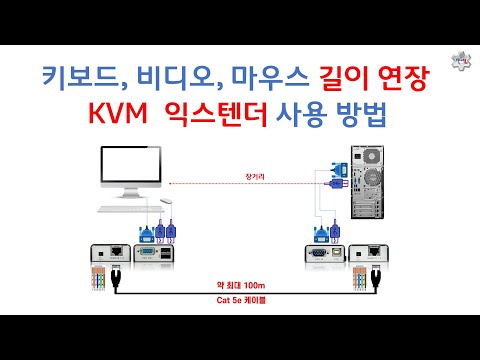
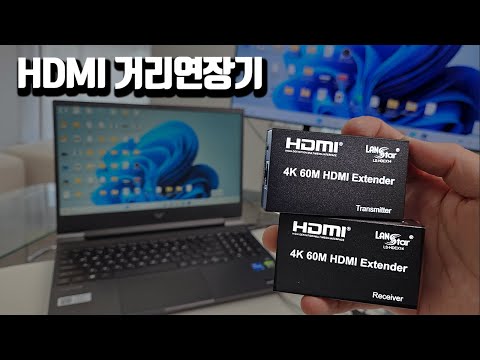
작동 원리는 기본적으로 송신기(Transmitter)와 수신기(Receiver)로 구성됩니다. 송신기는 컴퓨터에 연결되어 키보드, 마우스, 비디오 신호를 디지털 신호로 변환하고, 이를 일반적인 UTP 케이블(Cat5e, Cat6 등)이나 광섬유 케이블을 통해 전송합니다. 수신기는 원격지에 위치한 콘솔(모니터, 키보드, 마우스)에 연결되어 송신된 신호를 다시 아날로그 또는 디지털 신호로 변환하여 출력합니다. 이 과정에서 신호의 왜곡이나 손실을 최소화하는 기술이 매우 중요하며, 이는 제품의 품질과 직결됩니다. 고성능 제품들은 EDID 에뮬레이션, HDCP 지원 등의 기능을 통해 다양한 디스플레이 장치와의 호환성을 높이고, 끊김 없는 화면 전환을 보장합니다.
다양한 KVM 연장 케이블의 종류와 특징
KVM 연장 케이블은 전송 방식, 지원 신호, 전송 거리 등에 따라 매우 다양한 종류로 나뉩니다. 사용 목적과 환경에 맞춰 적절한 타입을 선택하는 것이 중요합니다. 
-
UTP 기반 연장 케이블 (Cat5e/Cat6)
- 특징: 가장 흔하게 사용되는 형태로, 일반적인 LAN 케이블을 사용하여 KVM 신호를 연장합니다. 비교적 저렴하고 설치가 용이하며, 최대 100~150미터까지 전송이 가능합니다. USB, 오디오 등 다양한 신호를 동시에 전송할 수 있는 모델이 많습니다. 주로 사무실, 소규모 서버룸 등에서 활용됩니다.
- 고려사항: 케이블 품질에 따라 전송 성능이 크게 달라질 수 있으므로, 인증된 고품질 Cat6 케이블 사용이 권장됩니다.
-
광섬유 기반 연장 케이블 (Fiber Optic)
- 특징: 빛 신호를 이용하여 KVM 신호를 전송하므로, 수백 미터에서 수십 킬로미터에 이르는 장거리 전송이 가능합니다. 전자파 간섭(EMI)에 강하며, 매우 높은 대역폭을 제공하여 4K, 8K와 같은 초고해상도 비디오 신호 전송에 적합합니다. 보안성이 높은 환경이나 산업용으로 주로 사용됩니다.
- 고려사항: UTP 기반보다 비용이 높고, 케이블 설치 및 취급에 더 전문적인 지식이 필요할 수 있습니다.
-
HDBaseT 기반 연장 케이블
- 특징: 단일 Cat5e/Cat6 케이블을 통해 비디오, 오디오, 이더넷, USB, 전력(PoE) 등 여러 신호를 통합하여 전송하는 기술입니다. 최대 100미터까지 안정적인 전송이 가능하며, 설치의 복잡성을 줄여줍니다. 홈 시어터, 회의실, 디지털 사이니지 등 다양한 환경에서 활용됩니다.
- 고려사항: HDBaseT 규격을 지원하는 장비가 필요하며, 모든 HDBaseT 제품이 동일한 기능을 제공하지는 않으므로 스펙 확인이 필수입니다.
각 유형별 특징을 명확히 이해하고, 본인의 사용 환경과 필요한 성능을 기준으로 선택한다면 후회 없는 구매를 할 수 있을 것입니다.
KVM 연장 케이블 선택 시 고려해야 할 핵심 요소
KVM 연장 케이블을 선택할 때는 단순히 '연결만 되면 된다'는 생각보다는, 몇 가지 중요한 요소를 꼼꼼히 따져봐야 합니다. 이는 장비의 안정적인 작동과 향후 발생할 수 있는 문제들을 미리 방지하는 데 큰 도움이 됩니다.
-
지원 해상도 및 주사율: 사용하려는 모니터의 최대 해상도(예: 4K UHD, Full HD)와 주사율(예: 60Hz, 120Hz)을 KVM 연장 케이블이 지원하는지 확인해야 합니다. 특히 고해상도 환경에서는 더 높은 대역폭을 요구하므로, 광섬유 기반이나 고성능 UTP 기반 연장 케이블을 고려해야 합니다.
-
전송 거리: PC와 콘솔 간의 정확한 거리를 측정하여 해당 거리를 안정적으로 지원하는 제품을 선택해야 합니다. 일반적으로 권장 거리보다 약간 더 긴 제품을 선택하는 것이 안정성 확보에 유리합니다. 케이블의 품질과 굵기(AWG)도 전송 거리에 영향을 미칩니다.
-
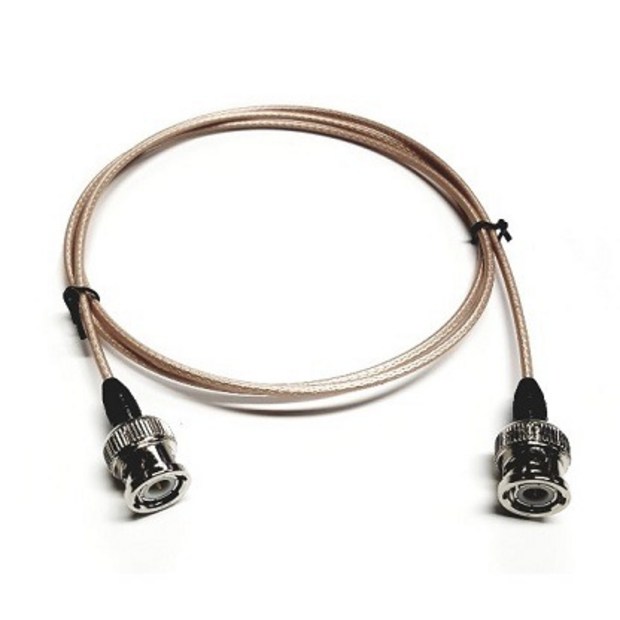
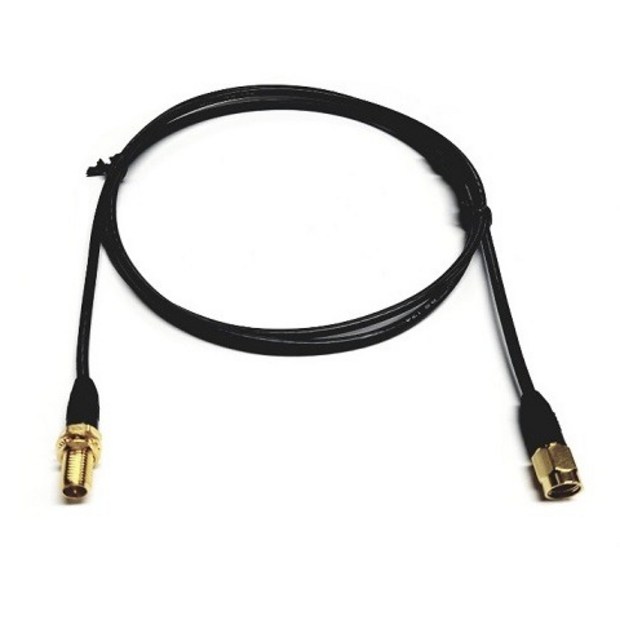
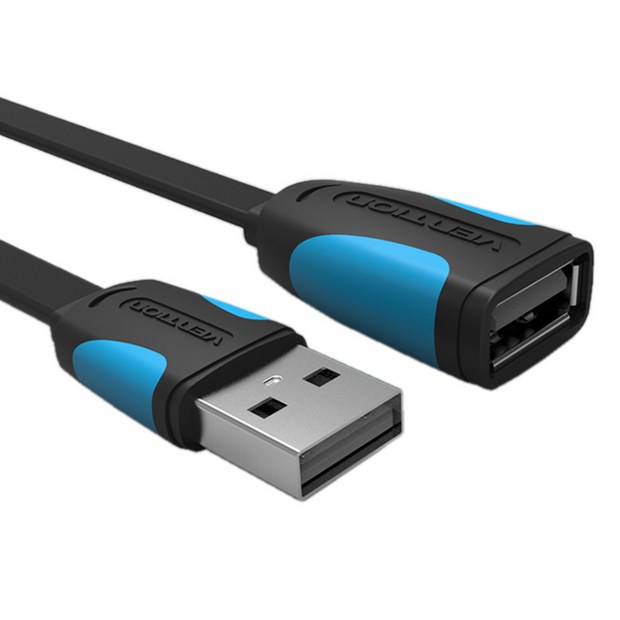
필요한 포트 및 기능: 비디오 신호(HDMI, DisplayPort, DVI, VGA), USB(2.0, 3.0), 오디오, RS232 등 어떤 종류의 신호를 연장해야 하는지 파악해야 합니다. USB 키보드/마우스 외에 외장하드나 웹캠 등 추가 USB 장치 연결이 필요하다면 USB 허브 기능이 내장된 제품을 선택하는 것이 좋습니다.

-
호환성: 사용 중인 컴퓨터의 운영체제(Windows, macOS, Linux 등) 및 KVM 스위치, 모니터, 키보드, 마우스 등 다른 장비와의 호환성을 확인해야 합니다. 특히 구형 장비와의 연결 시에는 드라이버나 펌웨어 업데이트가 필요할 수 있습니다.
-
예산: 성능과 기능이 좋을수록 가격은 비례하여 상승합니다. 필요한 최소한의 성능을 충족하면서도 예산 범위 내에서 최적의 제품을 선택하는 것이 중요합니다. 장기적인 관점에서 신뢰성 있는 브랜드의 제품을 선택하는 것이 유지보수 비용을 절감하는 길일 수 있습니다.
KVM 연장 케이블 설치 및 최적의 활용 팁
KVM 연장 케이블은 올바른 설치와 적절한 관리가 제품의 성능과 수명에 직접적인 영향을 미칩니다. 몇 가지 팁을 통해 최적의 사용 환경을 구축해 보세요.
-
정품 및 고품질 케이블 사용: 연장 케이블에 연결되는 UTP 케이블이나 광섬유 케이블은 반드시 인증된 고품질 제품을 사용해야 합니다. 저렴하거나 품질이 낮은 케이블은 신호 손실, 화면 깜빡임, USB 인식 불량 등 다양한 문제를 야기할 수 있습니다. 특히 Cat6 이상의 케이블 사용을 권장하며, 길이가 길어질수록 UTP 케이블의 규격(AWG)이 중요한 요소가 됩니다.
-
케이블 라우팅 및 보호: 케이블을 설치할 때는 다른 전원 케이블이나 노이즈 발생 가능성이 있는 장치로부터 멀리 떨어뜨려 배치하는 것이 좋습니다. 물리적인 손상이나 꼬임을 방지하기 위해 케이블 트레이나 보호관을 사용하는 것도 좋은 방법입니다. 과도하게 꺾이거나 압착되지 않도록 주의해야 합니다.
-
전원 공급 확인: KVM 연장 장치는 송신기와 수신기 모두 안정적인 전원 공급이 필요합니다. 제공된 어댑터를 사용하고, 멀티탭 등에 연결할 때는 충분한 전력을 공급할 수 있는지 확인해야 합니다. 불안정한 전원은 장비 오작동의 원인이 될 수 있습니다.
-
EDID 및 HDCP 설정: 특정 모니터에서 화면이 나오지 않거나 해상도가 올바르게 설정되지 않는 경우, KVM 연장 장치의 EDID(Extended Display Identification Data) 에뮬레이션 기능을 확인해 보세요. EDID 복사 또는 강제 설정 기능을 통해 호환성 문제를 해결할 수 있습니다. 또한, 저작권 보호 콘텐츠(HDCP)를 시청해야 한다면, 해당 기능이 지원되는지 확인해야 합니다.
-
펌웨어 업데이트: 제조사에서는 제품의 성능 개선 및 버그 수정을 위해 펌웨어 업데이트를 제공하는 경우가 많습니다. 주기적으로 제조사 웹사이트를 방문하여 최신 펌웨어 유무를 확인하고 업데이트하는 것이 좋습니다. 이를 통해 잠재적인 문제를 해결하고 최적의 성능을 유지할 수 있습니다.
KVM 연장 케이블 성능에 영향을 미치는 주요 요소들
KVM 연장 케이블의 성능은 단순히 '연결된다'는 것을 넘어, 얼마나 안정적이고 고품질의 신호를 전송하는가에 따라 달라집니다. 여러 요소들이 복합적으로 작용하여 최종적인 사용자 경험을 결정합니다. 
-
케이블 품질 및 종류: 앞서 언급했듯이, 전송 매체인 UTP 케이블이나 광섬유 케이블 자체의 품질이 가장 중요합니다. 동선(Copper wire) 함유량, 차폐(Shielding) 기술, 꼬임 간격(Twist Rate) 등이 신호 감쇠 및 노이즈에 직접적인 영향을 미칩니다. 저품질 케이블은 화면 깜빡임, 잔상, 또는 USB 장치 끊김 현상을 유발할 수 있습니다. 광섬유 케이블은 EMI/RFI 간섭에 강해 장거리 전송에 유리하지만, 파손에 취약할 수 있습니다.
-
칩셋 및 회로 설계: KVM 연장 장치 내부에 사용되는 비디오, USB 처리 칩셋의 성능이 중요합니다. 고성능 칩셋은 더 높은 해상도와 주사율을 지원하며, 신호 처리 과정에서의 지연(Latency)을 최소화합니다. 또한, 안정적인 전원 관리 및 ESD(정전기 방전) 보호 회로 설계는 장비의 안정성과 내구성을 높여줍니다.
-
전원 공급 안정성: KVM 연장 장치는 자체적으로 전력을 소비하며, 특히 USB 장치에 전력을 공급해야 하는 경우도 많습니다. 안정적이고 충분한 전원 공급은 모든 기능이 원활하게 작동하는 데 필수적입니다. 저가형 어댑터나 불안정한 전원은 장비 오작동 및 고장의 원인이 될 수 있습니다.
-
신호 증폭 및 이퀄라이징 기능: 장거리 전송 시 필연적으로 발생하는 신호 감쇠를 보상하기 위해, 많은 KVM 연장 장치에는 신호 증폭(Amplification) 및 이퀄라이징(Equalization) 기능이 내장되어 있습니다. 이 기능들은 약해진 신호를 복원하여 원본에 가까운 품질로 전송할 수 있도록 돕습니다. 특히 고해상도 비디오 신호 전송에서 그 중요성이 부각됩니다.
-
하우징 및 냉각: 장비의 하우징 재질(금속 vs 플라스틱)과 냉각 설계는 장기적인 안정성에 영향을 미칩니다. 특히 24시간 작동하는 환경에서는 효과적인 열 방출이 중요합니다. 금속 하우징은 열 전도율이 좋고 내구성이 뛰어나며, 내부 팬이나 방열판 설계는 안정적인 작동 온도를 유지하는 데 기여합니다.
KVM 연장 케이블 구매 전 반드시 확인해야 할 상세 스펙
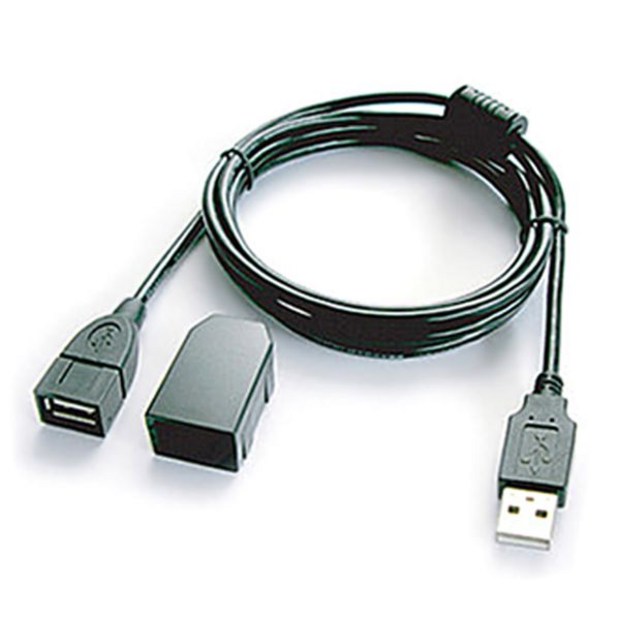
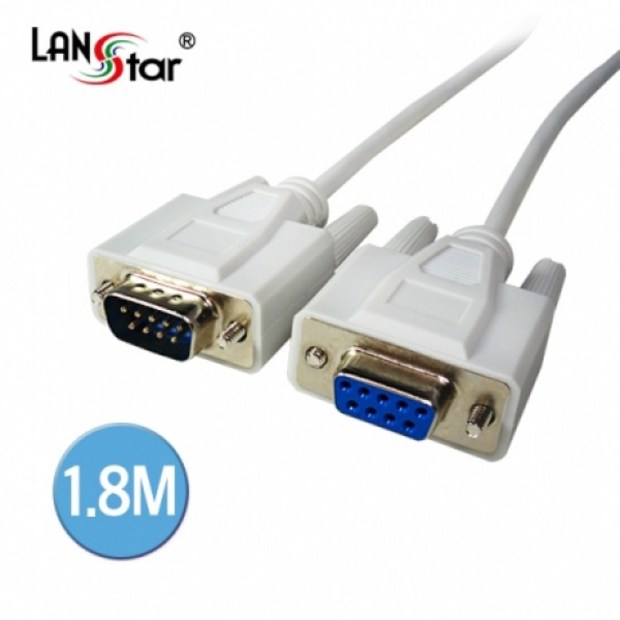
성공적인 KVM 연장 케이블 구매를 위해서는 단순히 제품 이름만 볼 것이 아니라, 아래의 상세 스펙들을 꼼꼼히 비교해봐야 합니다.

-
비디오 인터페이스: HDMI, DisplayPort, DVI, VGA 중 어떤 인터페이스를 지원하는지 확인합니다. 사용하는 모니터 및 그래픽 카드와 동일한 인터페이스를 지원하는 제품을 선택해야 하며, 젠더나 변환 케이블 사용 시에는 호환성 문제가 발생할 수 있으므로 가급적 직접 지원하는 제품을 선택하는 것이 좋습니다.
-
USB 버전 및 기능: USB 2.0 또는 USB 3.0을 지원하는지 확인합니다. 키보드/마우스만 연결한다면 USB 2.0으로도 충분하지만, USB 메모리, 외장하드, 웹캠 등 고속 데이터 전송이 필요한 장치를 연결할 계획이라면 USB 3.0 이상을 지원하는 제품을 선택해야 합니다. 일부 제품은 USB KVM 외에 USB 허브 기능까지 제공하기도 합니다.

-
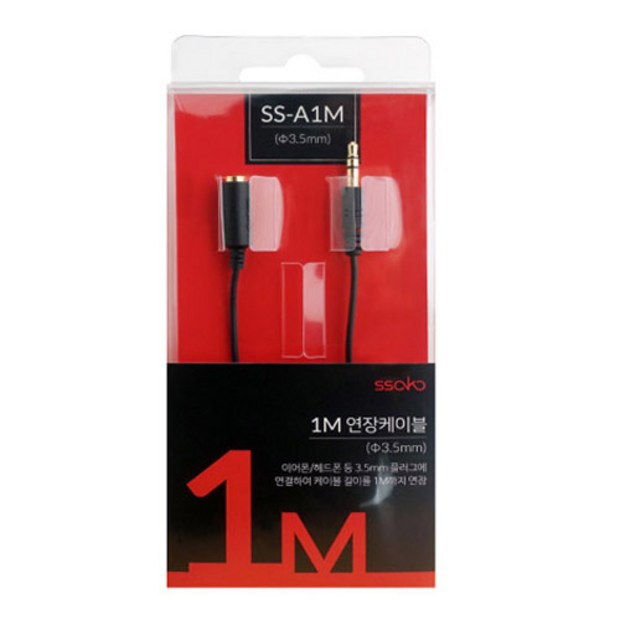
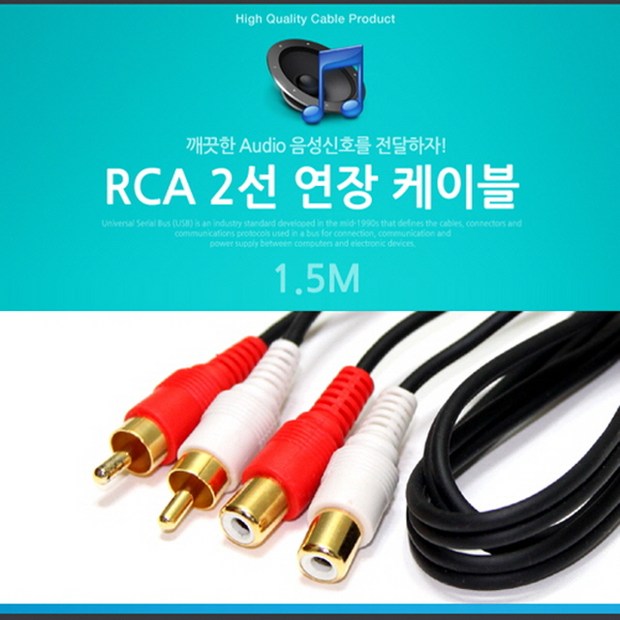
오디오 지원 여부: 스테레오 오디오 입출력을 지원하는지 확인합니다. 스피커나 마이크를 원격지에서 사용해야 한다면 필수적인 기능입니다.
-
EDID 관리 기능: KVM 연장 장치가 EDID 학습 또는 에뮬레이션 기능을 제공하는지 확인합니다. 이 기능은 모니터의 정보를 KVM 장치에 저장하여, PC가 최적의 해상도와 주사율을 인식하도록 돕습니다. 특정 모니터에서 해상도나 화면 깨짐 문제가 발생할 경우 유용하게 활용될 수 있습니다.

-
PoE (Power over Ethernet) 지원 여부: 일부 KVM 연장 장치는 단일 Cat 케이블을 통해 데이터와 함께 전력까지 공급받는 PoE 기능을 지원합니다. 이는 별도의 전원 어댑터 연결 없이 깔끔한 설치가 가능하여 설치의 편의성을 높여줍니다.
-
산업 표준 및 인증: 제품이 CE, FCC, RoHS 등의 국제 표준 인증을 받았는지 확인합니다. 이는 제품의 품질, 안전성, 그리고 환경 규정 준수 여부를 나타내는 지표가 됩니다. 산업 현장 등에서는 IP 등급(방수/방진)도 중요하게 고려해야 합니다.
실제 사용자 경험 기반 KVM 연장 케이블 구매 팁
수많은 KVM 연장 케이블 제품들 중에서 어떤 것을 골라야 할지 막막할 때, 실제 사용자들의 경험은 좋은 나침반이 됩니다. 제가 직접 경험하고 주변 전문가들에게 들은 내용을 바탕으로 몇 가지 실질적인 팁을 공유해 드립니다.
-
"조금 더"를 선택하세요: 만약 전송 거리가 30미터라면 50미터 지원 제품을, Full HD 모니터를 쓴다면 4K 지원 제품을 고려해 보세요. 현재 필요한 스펙보다 약간 더 높은 성능을 가진 제품을 선택하면, 미래에 장비 업그레이드 시에도 유연하게 대처할 수 있으며, 실제 환경에서의 성능 저하를 방지할 수 있습니다. "넉넉한 스펙"은 투자 가치가 높습니다.
-
리뷰와 커뮤니티 평가는 참고하되 맹신하지 마세요: 온라인 쇼핑몰 리뷰나 IT 커뮤니티의 후기는 제품의 장단점을 파악하는 데 큰 도움이 됩니다. 하지만 특정 환경에서의 경험일 수 있으므로, 자신이 사용할 환경과 유사한 사례를 중점적으로 살펴보는 것이 좋습니다. 과도하게 긍정적이거나 부정적인 리뷰는 걸러서 보는 지혜도 필요합니다.
-
전문 브랜드 제품을 우선 고려하세요: KVM 연장 장치는 단순한 케이블이 아닌, 복잡한 신호 처리 기술이 집약된 제품입니다. ATEN, Black Box, Extron, Adder 등 오랜 역사와 기술력을 가진 전문 브랜드의 제품은 비록 가격은 높을 수 있지만, 안정성과 신뢰성 면에서 훨씬 우수합니다. 특히 중요한 시스템에 적용할 때는 검증된 브랜드 제품이 최고의 선택입니다.
-
설치 난이도와 유지보수를 고려하세요: 만약 직접 설치할 계획이라면, 설명서가 잘 되어 있고 설치가 비교적 간단한 제품을 선택하는 것이 좋습니다. 광섬유 기반 제품은 성능은 뛰어나지만, 케이블 자체의 취급이 어렵고 커넥터 연결에 주의가 필요할 수 있습니다. 또한, 향후 문제가 발생했을 때 기술 지원이 용이한 브랜드인지도 중요한 요소입니다.

-
예산 배분: 필요한 기능과 성능을 기준으로 예산을 책정하고, 그 안에서 최적의 제품을 찾으세요. 무조건 비싸다고 좋은 것은 아니며, 자신의 사용 목적에 과도한 기능은 불필요한 지출이 될 수 있습니다. 하지만 너무 저렴한 제품은 오히려 불안정한 성능과 잦은 고장으로 인해 이중 지출을 야기할 수 있으니 주의해야 합니다.
KVM 연장 케이블: 문제 해결 및 유지보수 가이드
KVM 연장 케이블은 한 번 설치하면 특별히 만질 일이 없다고 생각하기 쉽지만, 때로는 예상치 못한 문제에 직면할 수 있습니다. 기본적인 문제 해결 방법과 주기적인 유지보수 팁을 알아두면 큰 도움이 됩니다.
-
화면이 안 나오거나 깜빡일 때:
- 케이블 재확인: 가장 먼저 송신기, 수신기, PC, 모니터 간의 모든 케이블 연결 상태를 확인하고, 느슨한 부분이 없는지 다시 꽂아봅니다.
- 해상도 및 주사율 조정: PC의 디스플레이 설정에서 해상도와 주사율을 낮춰봅니다. KVM 연장 장치가 지원하는 최대 해상도/주사율을 초과했을 수 있습니다.
- EDID 학습/복사: KVM 연장 장치에 EDID 학습 기능이 있다면, 모니터의 EDID를 복사하여 KVM에 저장해 줍니다.
- 케이블 교체: 저품질의 UTP 케이블이나 손상된 케이블은 신호 문제를 일으킬 수 있습니다. 가능하면 인증된 고품질 Cat6 케이블로 교체하여 테스트해 봅니다.
-
키보드/마우스가 인식되지 않거나 지연될 때:

- USB 포트 확인: 송신기/수신기의 USB 포트에 올바르게 연결되었는지 확인합니다. 특정 포트가 KVM 전용일 수 있습니다.
- 전원 공급 확인: KVM 연장 장치에 충분한 전원이 공급되고 있는지 확인합니다. USB 장치에 전력을 제대로 공급하지 못하면 인식이 불안정해질 수 있습니다.
- USB 펌웨어 업데이트: KVM 장치의 USB 관련 펌웨어 업데이트가 있는지 확인하고 적용합니다.
- 다른 USB 포트 또는 장치 테스트: PC의 다른 USB 포트에 연결하거나, 다른 키보드/마우스를 연결하여 문제가 KVM 장치 때문인지, 다른 장치 때문인지 확인합니다.
-
소음 또는 발열 문제:
- 환기 확인: KVM 연장 장치가 통풍이 잘 되는 곳에 설치되었는지 확인합니다. 주변 온도가 높으면 발열이 심해질 수 있습니다.
- 펌웨어 업데이트: 때로는 펌웨어 업데이트로 인해 전력 관리 효율이 개선되어 발열이 줄어들기도 합니다.
- 전문가 상담: 심한 소음이나 과도한 발열은 장비의 결함일 수 있으므로 제조사나 판매처에 문의하여 전문가의 도움을 받는 것이 좋습니다.
정기적인 유지보수:
- 먼지 제거: 주기적으로 장비와 케이블에 쌓인 먼지를 제거하여 과열을 방지하고 장비 수명을 연장합니다.
- 케이블 상태 점검: 케이블에 꺾임, 눌림, 벗겨짐 등의 손상이 없는지 육안으로 확인합니다.
- 펌웨어 업데이트: 제조사 웹사이트를 통해 최신 펌웨어를 확인하고 적용하여 최적의 성능을 유지합니다.
마무리하며: KVM 연장 케이블, 현명한 선택으로 최고의 효율을!
지금까지 KVM 연장 케이블의 다양한 측면들을 심층적으로 살펴보았습니다. 이 복잡한 장비가 여러분의 작업 환경을 어떻게 개선하고, 어떤 기준으로 선택해야 하는지에 대한 명확한 통찰을 얻으셨기를 바랍니다. KVM 연장 케이블은 단순한 연결 도구를 넘어, 원격지 PC를 효율적으로 제어하고 작업 공간을 최적화하는 데 필수적인 스마트 솔루션입니다.
성능, 호환성, 전송 거리, 그리고 미래 확장성을 종합적으로 고려하여 최적의 KVM 연장 케이블을 선택하는 것은 장기적인 관점에서 매우 현명한 투자입니다. 눈앞의 가격만 보고 선택하기보다는, 자신의 사용 환경과 목적에 부합하는 기능과 안정성을 갖춘 제품을 선택하는 것이 무엇보다 중요합니다. 이 글에서 제시된 객관적인 정보와 실제 사용자 경험 기반의 팁들이 여러분의 현명한 구매 결정에 큰 도움이 되기를 바랍니다. 깔끔하고 효율적인 데스크 셋업, 그리고 원활한 원격 제어 환경을 KVM 연장 케이블과 함께 구현해 보세요!
함께 보면 좋은 상품정보
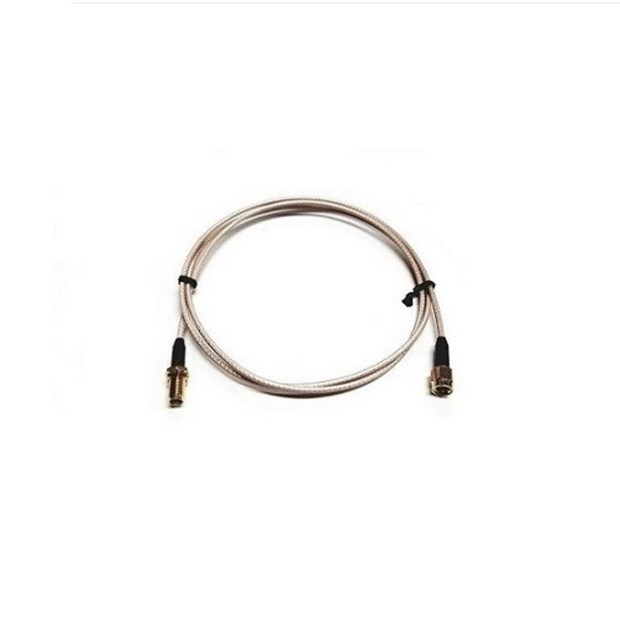
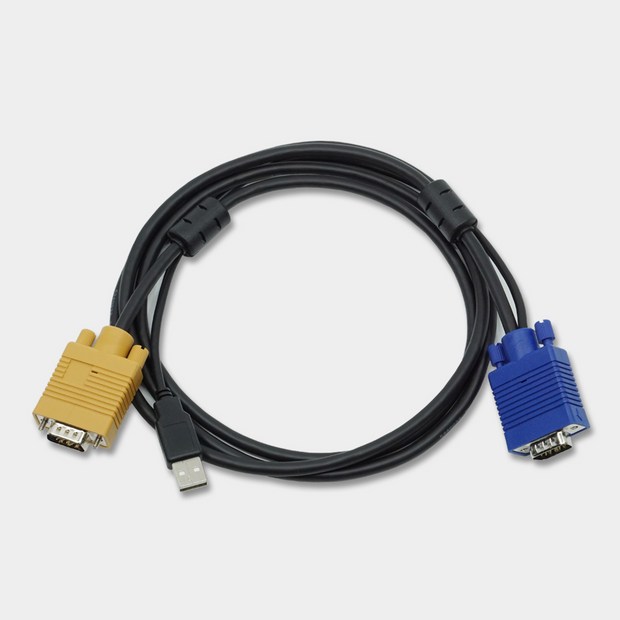
-
ATEN CE750A USB VGA KVM 연장기 (CAT5)
- 이 제품은 UTP Cat5e/6 케이블을 이용하여 VGA 비디오 및 USB 키보드/마우스 신호를 최대 200m까지 연장할 수 있는 솔루션입니다. 1600x1200@60Hz 해상도를 지원하며, 듀얼 콘솔 작동(로컬 및 원격)이 가능하여 현장 작업자와 원격 관리자 모두에게 편리함을 제공합니다. 오토 스큐(Auto Skew) 보정 기능으로 장거리 전송 시 발생할 수 있는 신호 왜곡을 자동으로 보정하여 안정적인 화면을 보장하며, ESD 보호 기능으로 장비 안정성을 높였습니다. 작은 사무실이나 서버룸 환경에서 가성비 좋은 선택이 될 수 있습니다.
-
StarTech.com SV231DPU2DUAL 듀얼 DisplayPort USB KVM 스위치 (1.8m 케이블 포함)
- 비록 KVM 스위치이지만, 이 제품은 듀얼 DisplayPort를 지원하여 고해상도 환경에 최적화된 KVM 솔루션을 제공합니다. 2대의 컴퓨터를 하나의 키보드, 마우스, 듀얼 DisplayPort 모니터로 제어할 수 있으며, 통합 USB 2.0 허브를 통해 추가적인 주변기기 공유가 가능합니다. 1.8m 케이블이 포함되어 있어 기본적인 연결에 용이하며, DisplayPort의 뛰어난 대역폭을 활용하여 4K@30Hz 해상도를 지원합니다. 특히 영상 편집이나 CAD 작업 등 고해상도 환경에서 여러 PC를 번갈아 사용하는 전문가에게 추천합니다.
-
Avocent DSR1024 디지털 KVM 오버 IP 스위치
- 이 제품은 KVM 연장 케이블의 개념을 넘어선 KVM 오버 IP 솔루션으로, 네트워크를 통해 전 세계 어디에서나 KVM 접속이 가능한 원격 제어 장치입니다. 물리적인 케이블 길이의 제약이 거의 없어, 대규모 데이터센터나 분산된 지점의 서버를 중앙에서 관리하는 데 이상적입니다. 보안에 특화된 암호화 기술과 강력한 사용자 인증 기능을 제공하며, 가상 미디어(Virtual Media) 기능을 통해 원격에서 ISO 파일 등을 마운트하여 OS 설치 및 유지보수가 가능합니다. 초기 도입 비용은 높지만, 장기적인 관리 효율성 측면에서 뛰어난 가치를 제공합니다.
-
Extron DTP T FB 332 Tx / Rx DTP 오버 CatX 트위스트 페어 익스텐더
- Extron의 DTP 시스템은 다양한 비디오 및 오디오 신호를 단일 CatX 케이블로 연장하는 전문 AV 솔루션입니다. 이 익스텐더는 HDMI, 오디오, 제어 신호(RS-232, IR)를 최대 100미터까지 전송할 수 있으며, HDBaseT 호환성을 제공합니다. 4K/60Hz (4:4:4) 해상도를 지원하여 고품질 비디오 전송이 필요한 회의실, 강의실, 방송 스튜디오 등에 적합합니다. 견고한 외관과 전문가용 기능들로 안정적인 시스템 구축을 돕습니다. PoC(Power over Cable) 기능으로 송신기 또는 수신기 중 한쪽에만 전원을 공급하여 설치 편의성을 높였습니다.
💡 kvm연장케이블mm 최저가와 할인 혜택을 한눈에 확인하세요!
kvm연장케이블mm 관련 동영상

kvm연장케이블mm 관련 상품검색
관련자료
-
이전
-
다음